
Viele kennen die Prompts, mit denen man sich Trainings- oder Projektpläne von ChatGPT schreiben lassen kann. Super Sache – aber dann kommt die Frage:
👉 Was mache ich mit dem Plan?
🖋️ Ausdrucken? Hashtag#Excel? Hashtag#PowerPoint? Hashtag#PDF?
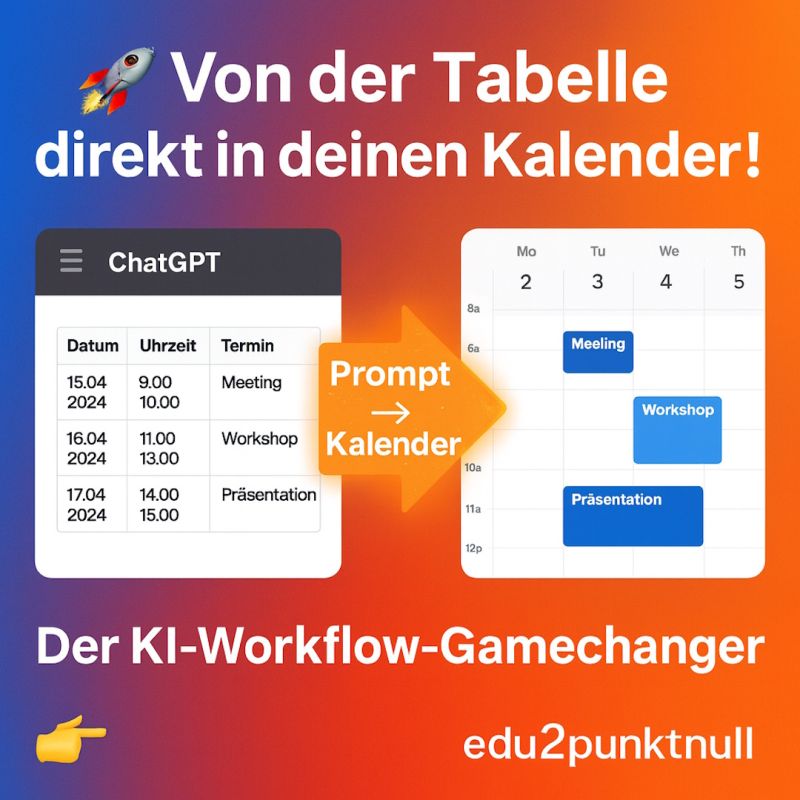
📅 Wie wäre es, den Plan direkt in deinen Kalender zu importieren?
Genau das geht – und zwar mit nur einem einzigen Prompt:
(Du hast eine Tabelle oder Aufstellung mit ChatGPT generiert, dann tippe als nächstes diesen Prompt im gleichen Chat!)
„𝐸𝘳𝑠𝘵𝑒𝘭𝑙𝘦 𝘧𝑢̈𝘳 𝘥𝑒𝘯 𝘰𝑏𝘪𝑔𝘦𝑛 𝑃𝘭𝑎𝘯/𝘛𝑎𝘣𝑒𝘭𝑙𝘦 𝘦𝑖𝘯 .𝑖𝘤𝑠-𝐹𝘪𝑙𝘦 𝘻𝑢𝘮 𝘐𝑚𝘱𝑜𝘳𝑡 𝑖𝘯 𝘮𝑒𝘪𝑛𝘦𝑛 𝐾𝘢𝑙𝘦𝑛𝘥𝑒𝘳, 𝑏𝘦𝑔𝘪𝑛𝘯𝑒𝘯𝑑 𝑚𝘪𝑡 𝑑𝘦𝑚 [𝘋𝑎𝘵𝑢𝘮] 𝑎𝘭𝑠 𝑆𝘵𝑎𝘳𝑡𝘥𝑎𝘵𝑢𝘮 𝘶𝑛𝘥 𝘭𝑒𝘨𝑒 𝑑𝘪𝑒 𝐸𝘪𝑛𝘵𝑟𝘢̈𝑔𝘦 𝘢𝑙𝘴 𝘨𝑎𝘯𝑧𝘵𝑎̈𝘨𝑖𝘨𝑒 𝐸𝘳𝑒𝘪𝑔𝘯𝑖𝘴𝑠𝘦 𝘢𝑛, 𝘰ℎ𝘯𝑒 𝐴𝘭𝑎𝘳𝑚.“
(Im Anschluss importierst Du den .ics File in Deinen Kalender, Hashtag#Google, Hashtag#Outlook etc. )
Natürlich kannst du auch gleich Erinnerungen einbauen, täglich, zur richtigen Uhrzeit.
Das ist kein Tool, kein Add-on – sondern nur ein Prompt!
👉 Folge mir für mehr solcher Hacks, die deinen Büroalltag auf ein neues Level katapultieren.
Hashtag#KI Hashtag#ChatGPT Hashtag#Automatisierung Hashtag#Produktivität Hashtag#Workflow Hashtag#edu2punktnull Hashtag#NewWork
No responses yet